1
Заходим в бота
Откройте нашего Telegram-бота. Найдите сообщение, где указан ваш баланс и статус подписки.
В самом низу этого сообщения нажмите на кнопку 🚀 Подключиться к VPN.
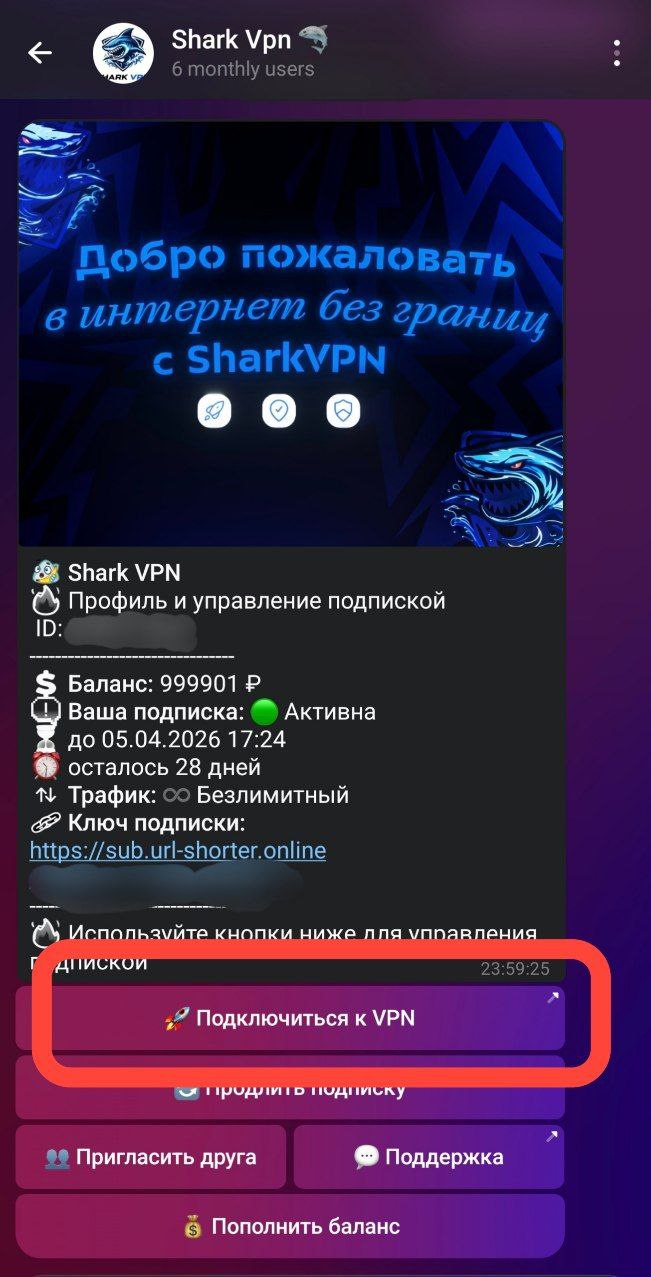
Откройте нашего Telegram-бота. Найдите сообщение, где указан ваш баланс и статус подписки.
В самом низу этого сообщения нажмите на кнопку 🚀 Подключиться к VPN.
У вас откроется страница с персональными настройками. Немного пролистайте её вниз до раздела «Установка приложения».
Нажмите на кнопку Скачать APK. Дождитесь, пока файл скачается на ваш телефон.
Важно: Откройте скачанный файл (в шторке уведомлений или в папке «Загрузки»). Если телефон спросит разрешение на установку из неизвестных источников — разрешите. Установите приложение и просто откройте его.
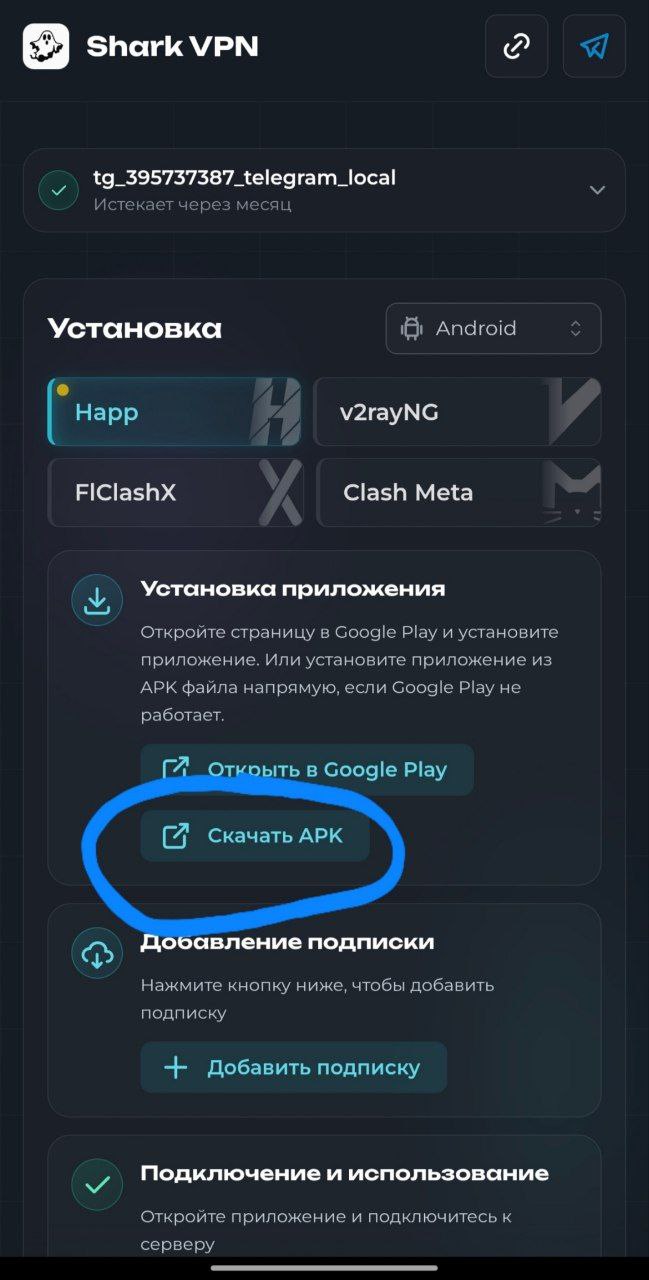
Сверните скачанное приложение и вернитесь обратно в браузер на ту же самую страницу настроек.
Пролистайте страницу в самый низ, найдите раздел «Добавление подписки» и нажмите на кнопку + Добавить подписку.
Телефон сам перебросит вас в установленное приложение и автоматически вставит все нужные настройки.
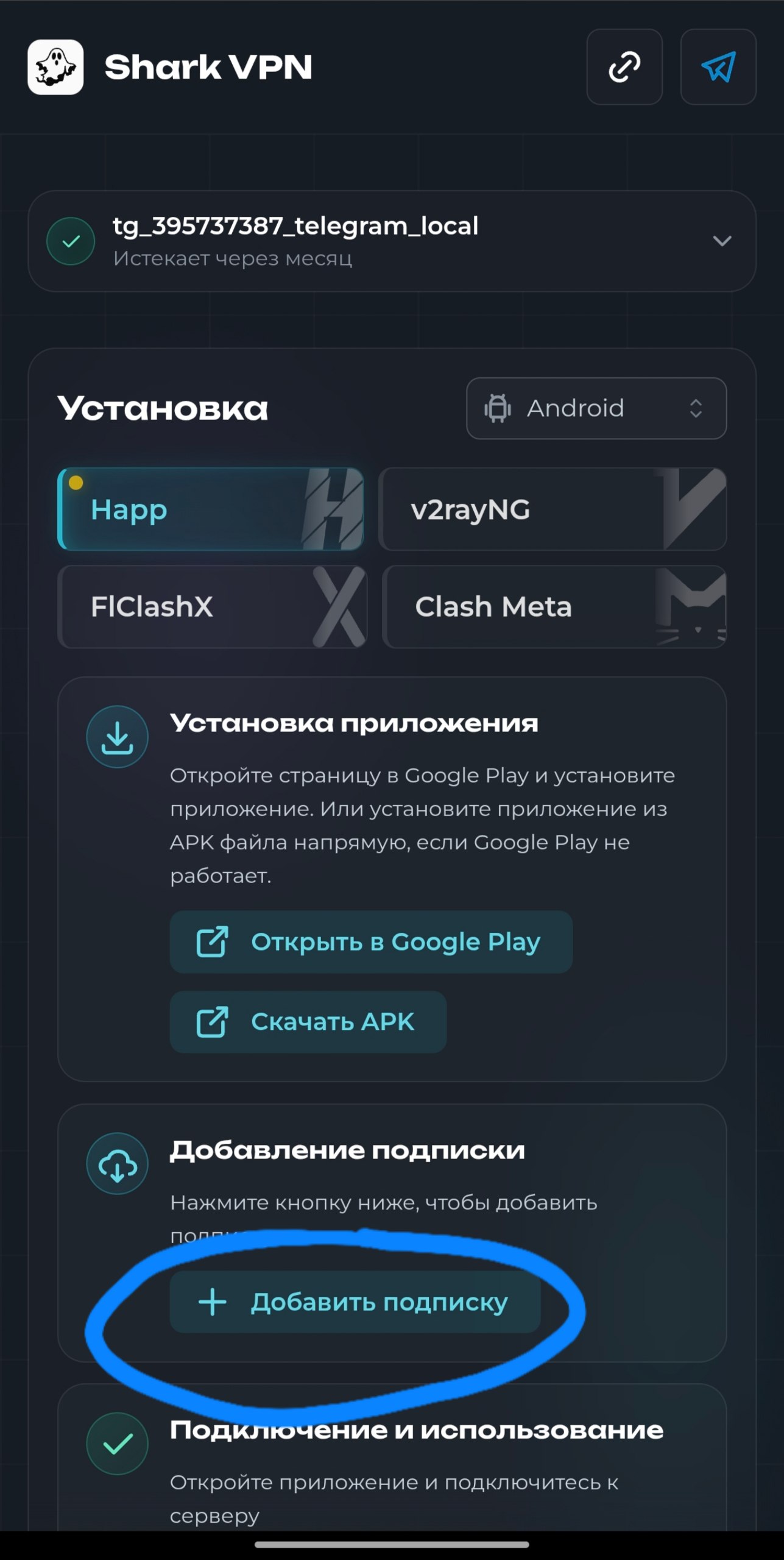
Теперь всё готово! В самом приложении вам останется только нажать на большую кнопку включения (обычно круглая кнопка по центру экрана).
При первом включении телефон может запросить разрешение на создание VPN-подключения — нажмите «ОК» или «Разрешить».
Если интернет не заработал сразу, нужно найти рабочий обход именно для вашего оператора связи.
1. В приложении найдите список серверов с названиями «Все операторы».
2. Нажмите на иконку спидометра в верхнем правом углу (обведена синим на фото).
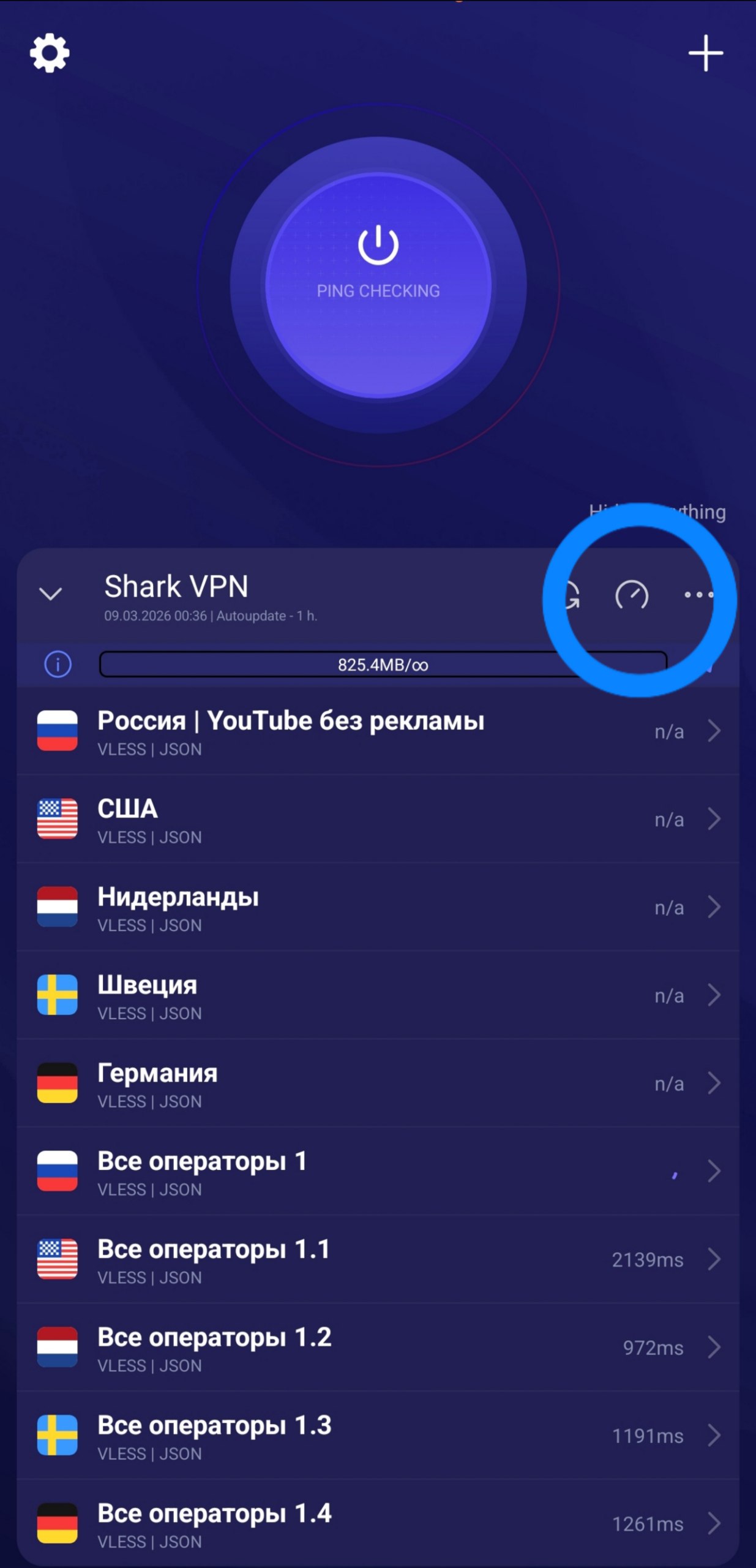
3. Посмотрите на надписи справа от названий:
Просто нажмите на тот вариант, где появились цифры, и включите VPN заново.