1
Начало работы
Откройте Telegram-бота Shark VPN и в главном меню вашего профиля нажмите кнопку 🚀 Подключиться к VPN.
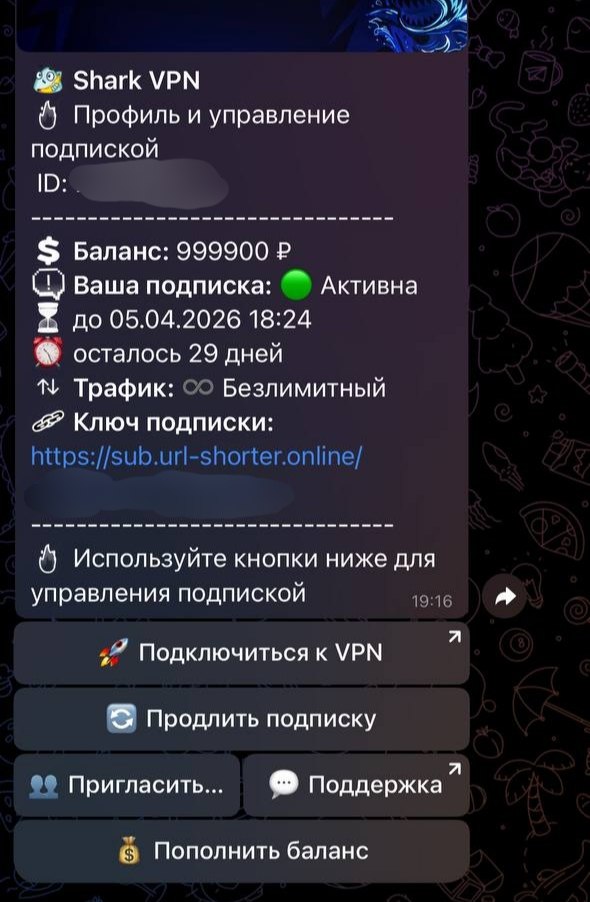
Откройте Telegram-бота Shark VPN и в главном меню вашего профиля нажмите кнопку 🚀 Подключиться к VPN.
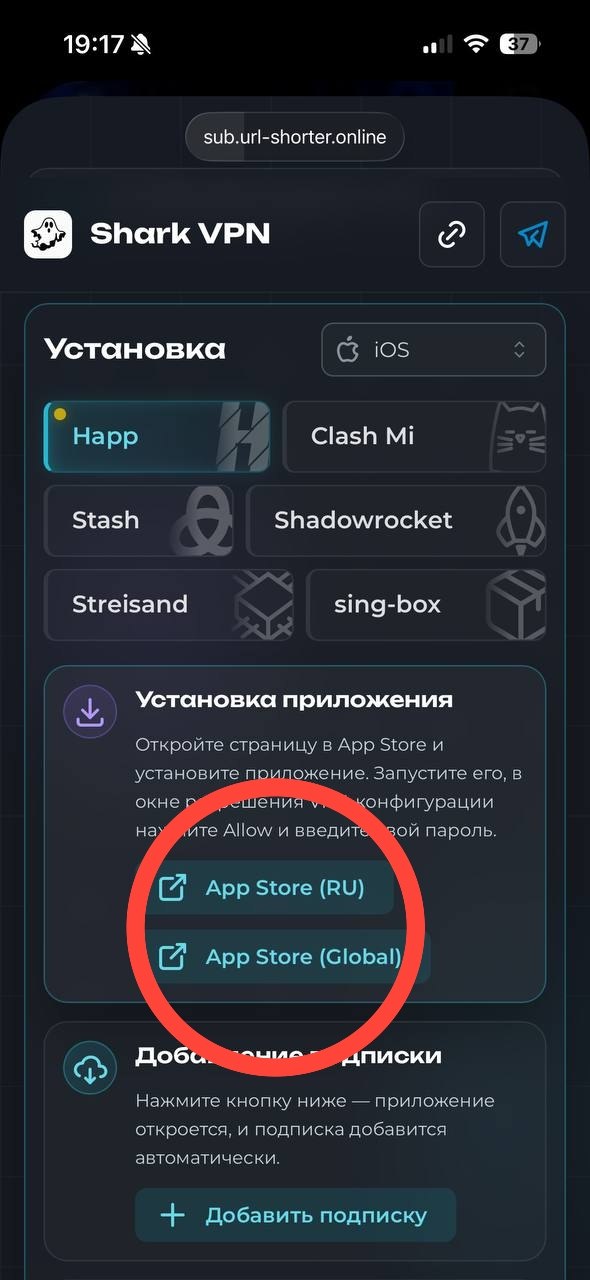
В открывшемся окне браузера найдите раздел «Установка приложения».
Нажмите App Store (RU) или Global, чтобы перейти в магазин и скачать приложение.
Важно: После установки запустите приложение один раз, чтобы оно подготовилось к работе, и вернитесь обратно в браузер.
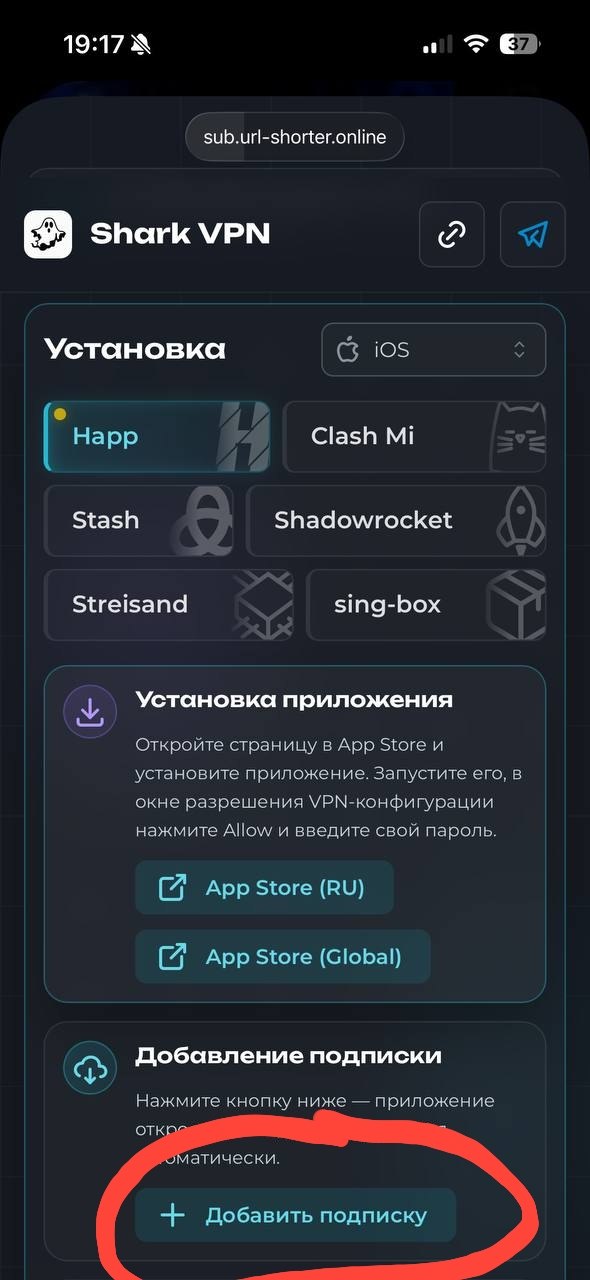
На той же странице в браузере пролистайте до блока «Добавление подписки».
Нажмите кнопку + Добавить подписку. Система предложит открыть установленное приложение — подтвердите действие.
При первом включении VPN на iPhone появится системное уведомление: «Приложение запрашивает разрешение на добавление конфигураций VPN».
Теперь просто нажмите кнопку подключения в центре экрана приложения. Приятного пользования! 🦈
У каждого оператора связи свои ограничения. Чтобы VPN работал, нужно выбрать подходящий обход из списка «Все операторы».
1. Нажмите на значок спидометра (маленький полукруг со стрелкой) в правой части экрана.
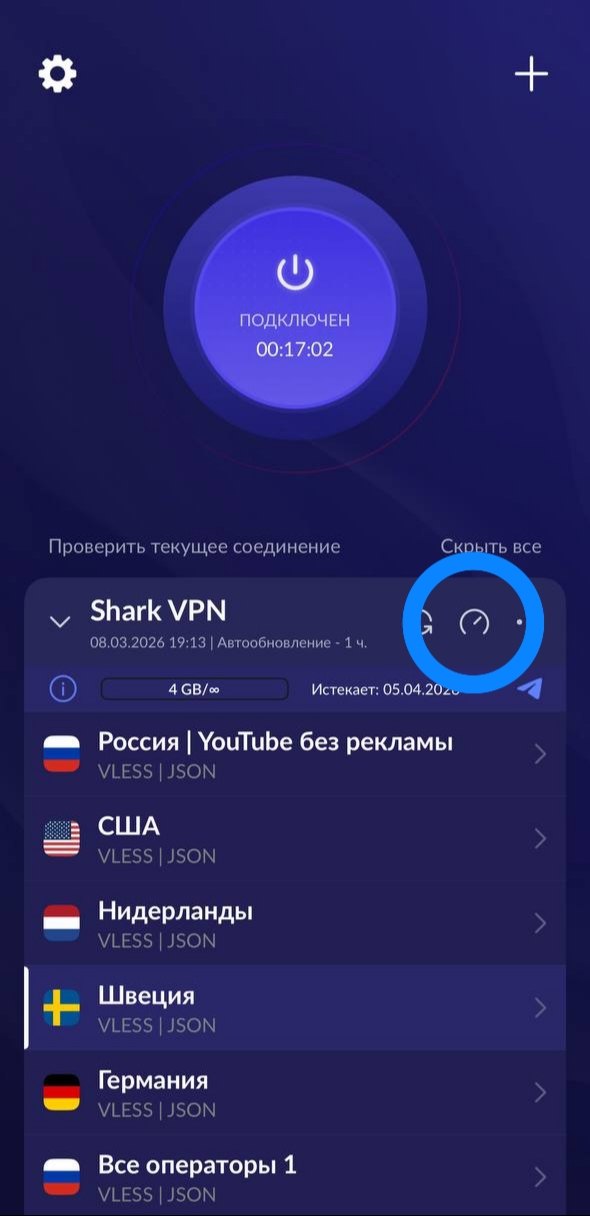
2. Приложение начнет проверку. Теперь внимательно смотрим на результаты справа:
• Видите n/a? Значит, ваш оператор блокирует этот путь.
• Видите циферки (например, 1261ms)? Это ваш вариант! Нажимайте на него.